
在网络运维、远程管理及服务器维护的日常工作中,Xshell 是一款被广泛使用的终端模拟软件。它支持SSH、Telnet、Rlogin等多种协议,能够帮助用户通过安全加密的方式远程连接Linux或Unix服务器。
然而,网络上充斥着大量非官方来源的Xshell下载链接,一旦下载了带有病毒或木马的安装包,轻则系统崩溃,重则服务器信息泄露。因此,学会安全、可靠地下载Xshell免费版显得尤为重要。
本文将为你详细介绍 Xshell 免费版官网下载的正确途径、安全验证方法及安装步骤,并分析常见下载问题的解决方案,确保你能顺利且安全地获取正版软件。

一、Xshell简介:功能强大、安全易用的终端工具
在正式下载之前,先了解一下Xshell的核心功能和版本区别。
1. Xshell是什么?
Xshell是由 NetSarang Computer, Inc. 开发的一款功能强大的SSH终端模拟器,主要用于:
- 远程管理服务器;
- 执行命令行操作;
- 上传、下载文件;
- 多会话并行管理。
它兼容Windows系统,界面简洁,性能稳定,是系统管理员、网络工程师和开发者的常用工具之一。
2. Xshell版本区别
Xshell主要分为两个版本:
- Xshell 免费版(Home/School Free):面向个人和教育用途,永久免费;
- Xshell 商业版(Professional):面向企业或商业用途,需付费授权。
本文重点介绍的是Xshell 免费版官方下载方法,帮助个人用户安全、合法地获取软件。

二、Xshell免费版官方下载入口
许多用户在搜索“Xshell下载”时,会被各种第三方网站或网盘资源吸引,但这些链接往往存在风险。正确、安全的下载方式,始终是通过Xshell官网。
1. 官方网站入口
Xshell的唯一官方网站为:
👉 https://www.xshell.com
该网站提供包括 Xshell、Xftp、Xmanager、Xlpd 在内的所有产品下载。
2. 进入下载页面的步骤
- 打开浏览器并输入网址:https://www.xshell.com
- 点击页面中的“下载”或“Free Download”按钮;
- 在下载页面选择 Home/School Free(家庭/教育免费版);
- 填写必要信息(如姓名、邮箱等);
- 点击提交后,系统会发送下载链接至你的邮箱;
- 打开邮箱,点击邮件中的下载地址即可安全获取安装包。
3. 为什么推荐使用官网?
- 安全可靠:文件来自官方服务器,避免恶意篡改;
- 最新版本:保证下载的是最新、功能最全的版本;
- 无广告捆绑:纯净安装包,无额外插件;
- 稳定更新:可享受后续版本更新及安全补丁。

三、如何验证Xshell下载包的安全性?
为了避免遭遇被篡改的伪造安装包,用户在下载后应进行基本的安全验证。
1. 检查文件来源
确认安装包来自 netsarang.com 域名下的官方链接,避免使用“某盘下载”或“第三方站点”提供的文件。
2. 对比文件签名
下载完成后,右键文件 → 属性 → “数字签名”标签,查看是否为:
签名者:NetSarang Computer, Inc.
若签名不存在或显示“未知发布者”,请立即删除。
3. 使用哈希校验
官网通常会提供MD5或SHA256值,你可以使用校验工具(如Windows PowerShell命令 Get-FileHash)核对安装包的完整性,防止被恶意修改。
四、Xshell 免费版安装与激活流程
下载完成后,按照以下步骤即可顺利安装并使用Xshell。
1. 启动安装程序
双击下载的安装包(通常为 .exe 文件),系统会弹出安装向导。
2. 选择语言与安装路径
选择简体中文界面,然后设置安装位置(建议使用默认路径,如 C:\Program Files\NetSarang\Xshell)。
3. 同意许可协议
阅读软件许可协议,勾选“我同意”后点击“下一步”。
4. 选择安装组件
可选择是否同时安装 Xftp(文件传输工具)。
如果需要频繁进行文件上传下载,建议一并安装。
5. 完成安装
安装完毕后点击“完成”,系统会自动启动Xshell。
6. 选择使用版本
首次启动时,系统会询问:
“您打算如何使用Xshell?”
请选择 “家庭/学校免费版(Free for Home/School)”,并填写姓名与邮箱,即可激活免费授权。
五、常见下载与安装问题解决方案
即便通过官网下载安装,有时也可能遇到安装失败或登录受限等问题。以下是常见错误及解决方法:
1. 安装时提示“权限不足”
原因:当前账户没有管理员权限。
解决方法:
右键安装包 → “以管理员身份运行”。
2. 下载速度慢或中断
原因:网络连接不稳定或被防火墙拦截。
解决方法:
- 使用稳定网络重新下载;
- 暂时关闭防火墙或安全软件;
- 也可使用微软Edge浏览器下载以提高兼容性。
3. 无法激活免费版
原因:未正确填写邮箱或未点击激活邮件。
解决方法:
前往邮箱查收来自“NetSarang”的激活链接,点击后重新启动Xshell即可。
4. 打开后界面乱码
原因:字符集设置错误。
解决方法:
进入菜单栏 → “文件” → “属性” → “字符集” → 选择 UTF-8。
六、安全使用Xshell的注意事项
下载安全只是第一步,在使用过程中,保持安全意识同样重要。
- 仅连接可信主机
避免连接不明IP,防止信息泄露。 - 定期更新软件
新版本会修复漏洞并优化安全机制,可在Xshell主界面中点击“帮助”→“检查更新”。 - 使用SSH密钥登录
比密码登录更安全,建议配置公钥认证方式。 - 备份会话配置文件
在多服务器环境中,定期导出会话列表,以防数据丢失。 - 避免使用盗版或修改版
修改版可能含有恶意脚本,严重时可能造成服务器入侵。
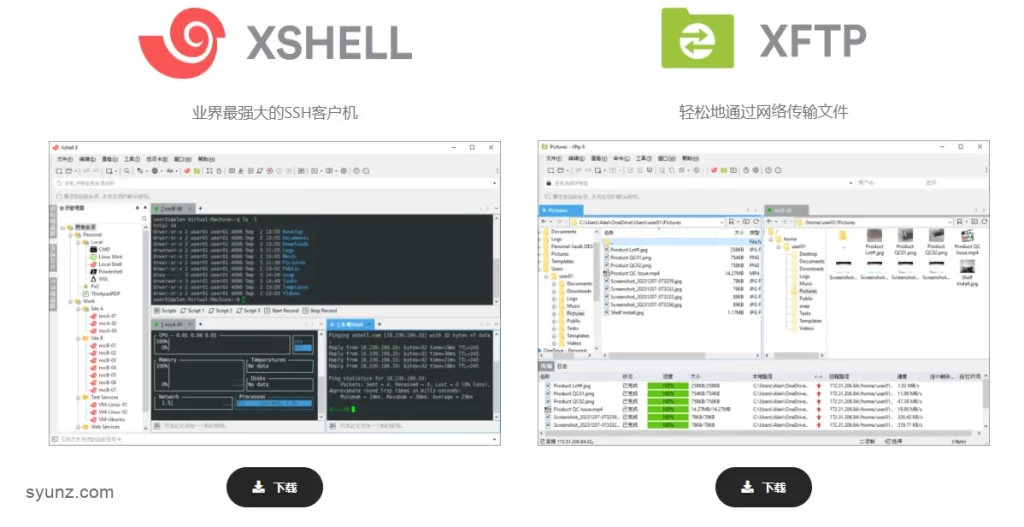
七、Xshell 免费版的优势与适用人群
相比市面上的其他SSH工具,Xshell免费版具有以下优势:
- 永久免费:面向个人与教育用户,不收取任何费用;
- 功能完整:除高级管理功能外,常用特性全部可用;
- 界面友好:多标签设计,方便同时管理多个远程会话;
- 性能稳定:连接速度快,断线自动重连;
- 支持多协议:兼容SSH1、SSH2、Telnet、Rlogin等。
适合以下人群使用:
- 学生与教师;
- 个人网站管理员;
- Linux初学者;
- 小型工作室开发者。

八、总结:安全下载Xshell,从选择官网开始
要想安全地获取Xshell免费版,最关键的就是——始终通过官网(netsarang.com)下载。
这样不仅能保证文件安全与版本最新,还能避免被恶意软件感染。
在下载安装后,务必注意数字签名验证与激活邮箱确认,这些都是确保软件合法可用的重要环节。
无论你是刚接触Linux远程管理的新手,还是长期使用SSH的专业运维人员,掌握本文介绍的Xshell官方下载与安全使用方法,都能让你更加高效、安全地完成日常运维工作。