
在使用 Xshell 进行远程服务器管理时,密钥认证是保障安全与效率的重要手段。相比传统密码登录,密钥登录更安全,能有效防止暴力破解和密码泄露问题。理解如何生成、管理和导入密钥是使用 Xshell 的核心技能之一。
本文将系统介绍 Xshell 密钥的生成与导入流程。第一段介绍密钥登录的优势与应用场景,第二段概述生成密钥与导入的基本流程,第三段说明本文适用对象,包括初学者和希望提高远程连接安全性的用户。
文章将分为多个部分:快速自检、密钥生成、私钥管理、公钥导入、连接设置、权限配置、常见问题处理及安全优化,每部分提供具体操作步骤和注意事项,帮助用户高效完成密钥认证配置。
一、快速自检与基础准备
确认软件与环境准备
在生成和导入密钥前,需先进行环境准备:
- 确认已安装 Xshell 最新版本,避免老版本功能缺失或 BUG;
- 确认已拥有远程服务器的访问权限,包括管理员账号或普通用户权限;
- 准备好服务器的 SSH 服务信息,如 IP 地址、端口号;
- 在本地创建一个安全目录用于存放密钥文件,避免权限冲突;
- 确保本地操作系统支持密钥生成工具,如 Xshell 内置的密钥生成器或 PuTTYgen;
- 确认本地防火墙和安全软件允许 Xshell 访问网络及生成密钥。
快速自检可确保后续操作顺利进行。
二、密钥生成
创建安全的私钥与公钥
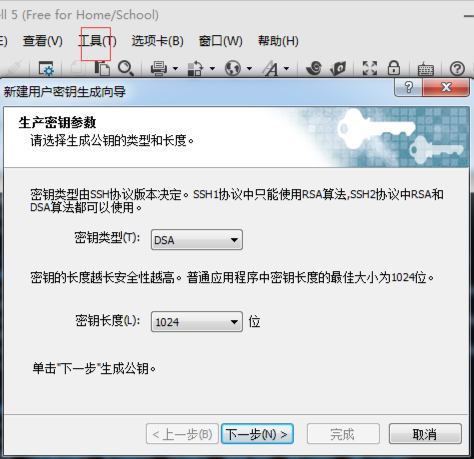
- 打开 Xshell,进入“工具”菜单选择“SSH 密钥生成器”;
- 选择密钥类型(RSA 或 ECDSA),建议 RSA 2048 或以上位数以确保安全性;
- 设定密钥保存路径及文件名,建议存放在专用安全目录;
- 设置密钥口令(Passphrase),增加私钥保护;
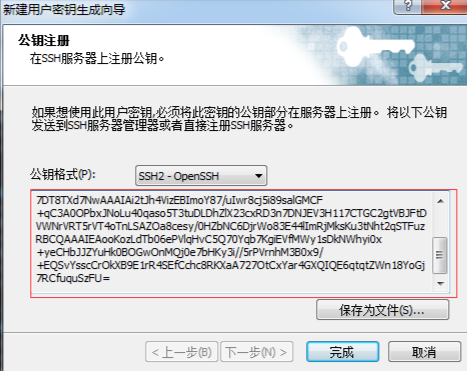
- 点击“生成”按钮完成密钥生成,生成成功后会同时得到公钥和私钥文件;
- 导出私钥用于本地 Xshell 连接,公钥用于远程服务器配置。
通过安全生成密钥,可为远程连接提供强认证机制。
三、私钥管理
保护私钥与使用设置
私钥是认证核心,需要妥善管理:
- 将私钥存放在安全目录,设置文件系统权限限制,仅当前用户可读;
- 不要将私钥通过邮件或不安全渠道传输;
- 在 Xshell 中导入私钥,选择“文件路径”或“直接导入”,并输入口令;
- 设置默认私钥用于特定会话,避免每次连接手动选择;
- 定期备份私钥文件,防止丢失或损坏导致无法登录;
- 对不再使用的私钥进行安全销毁,防止泄露。
良好的私钥管理是保障远程登录安全的关键。
四、公钥导入到服务器
配置服务器接受密钥登录
- 使用已有密码登录服务器,进入用户主目录下的
.ssh文件夹; - 确认或创建
authorized_keys文件,用于存放公钥; - 将生成的公钥内容追加到
authorized_keys文件中,每个公钥占一行; - 设置
authorized_keys文件权限为 600,.ssh文件夹权限为 700; - 确认服务器 SSH 配置文件允许密钥登录(
PubkeyAuthentication yes); - 重启 SSH 服务,确保公钥生效。
正确导入公钥后,服务器将接受基于密钥的认证。
五、Xshell 连接设置
配置会话使用密钥登录
- 打开 Xshell,创建新的会话或编辑已有会话;
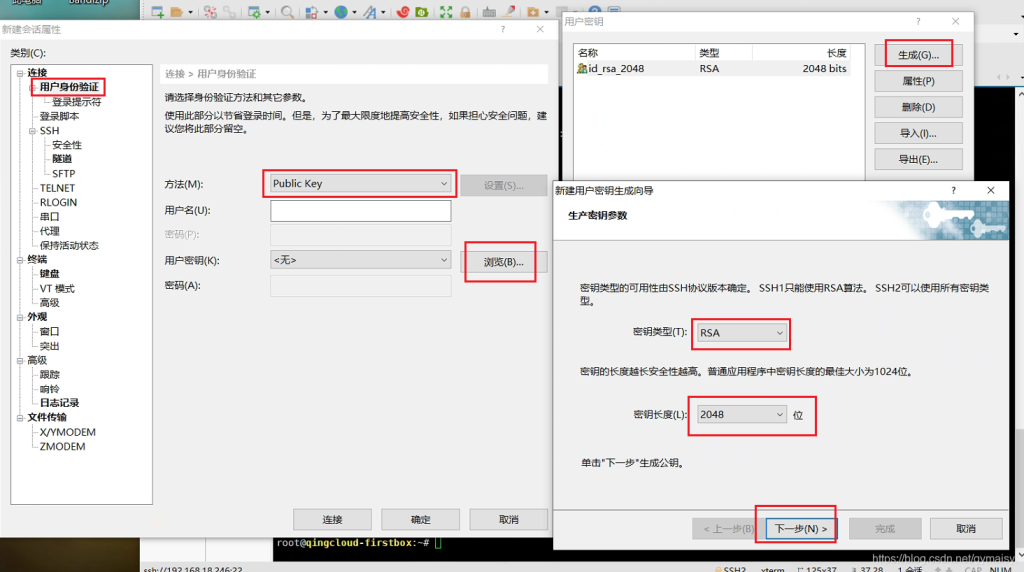
- 在“连接”设置中选择“用户身份验证”,勾选“使用公钥”;
- 指定私钥文件路径,并输入口令(如设置了);
- 保存会话配置,并尝试连接服务器;
- 若连接成功,可在会话管理中设置默认使用该密钥,减少手动操作;
- 遇到连接失败,可检查服务器公钥配置和私钥路径。
配置会话使用密钥登录可实现无密码远程连接,提高效率与安全性。
六、权限与安全优化
强化密钥登录安全性
- 避免使用默认用户名 root 直接登录,创建普通用户并配置 sudo 权限;
- 设置私钥口令,增加攻击难度;
- 配合防火墙限制 SSH 登录来源 IP,提高安全性;
- 定期更换密钥或更新口令,减少潜在风险;
- 关闭不必要的密码登录,只允许密钥登录;
- 对重要服务器设置双因素认证,提高账户安全。
通过权限和安全优化,可有效降低远程登录被攻击的风险。
七、常见问题及解决
应对密钥使用异常
- 提示“公钥验证失败”:检查服务器
authorized_keys文件内容是否完整,权限是否正确; - 连接提示口令错误:确认私钥口令输入正确,避免空格或大小写错误;
- 无法导入私钥:检查私钥文件格式是否为 Xshell 支持格式(PEM 或 PPK);
- 连接被拒绝:检查 SSH 服务状态、端口号及防火墙策略;
- 密钥丢失或损坏:使用备份密钥或重新生成密钥并导入。
掌握常见问题及解决方法,可保证密钥登录稳定可靠。
八、结语
通过本文提供的 Xshell 密钥生成与导入完整指南,用户可以安全、高效地实现远程服务器登录。包括密钥生成、私钥管理、公钥导入、会话设置、权限优化及常见问题处理,确保远程操作安全可靠,并提升整体管理效率。
私钥生成或导入失败?
在使用 Xshell 生成或导入私钥时,可能出现生成失败或导入报错。这通常是由于文件路径权限不足、密钥格式不匹配或使用旧版本 Xshell 导致。解决方法是确认存储路径可写、密钥格式为 Xshell 支持的 PEM 或 PPK,并升级 Xshell 至最新版本。
公钥认证登录失败?
即便私钥成功导入,如果服务器端公钥配置不正确,也会导致登录失败。常见原因包括 authorized_keys 文件权限不当、复制公钥内容错误或 SSH 服务未开启公钥认证。解决方法是检查文件权限、重新复制公钥,并确保 SSH 配置允许公钥登录。
私钥口令或会话设置错误?
如果私钥设置了口令但在 Xshell 中输入错误,或会话配置未选择使用密钥登录,会导致连接失败。解决方法是确认口令正确输入,并在会话属性中选择正确的私钥文件,确保“使用公钥”选项已启用。