
在企业运维和远程管理中,Xshell 和 PuTTY 是两款广泛使用的 SSH 客户端工具,它们均支持使用公私钥对进行安全登录,以提高服务器访问的安全性。然而,由于两者密钥格式不同,用户在一个工具中生成的密钥,往往无法直接在另一个工具中使用。尤其是在跨团队、跨平台操作时,需要实现 Xshell 与 PuTTY 的密钥互通,才能保证登录流程顺畅。本文将围绕密钥格式差异、转换方法及应用场景进行详细讲解,并提供完整操作步骤与常见问题解决方案。
一、Xshell 与 PuTTY 密钥格式差异分析
理解两种密钥格式是互通的基础
Xshell 和 PuTTY 都支持 SSH 公私钥认证,但在密钥存储和格式上存在差异。Xshell 使用的是 OpenSSH 格式密钥,私钥文件通常以 .pem 或 .ppk 格式存储,而 PuTTY 使用的是自有的 PuTTY Private Key (.ppk) 格式。这意味着,如果在 Xshell 中生成密钥并直接尝试在 PuTTY 使用,会出现格式不兼容或无法识别的情况。
OpenSSH 格式的密钥包含传统的 PEM 编码文本,使用 BEGIN/END 包裹私钥内容,而 PuTTY 格式在保存时会加入自己的加密和版本标识。因此,实现互通必须通过 密钥格式转换。理解这一原理有助于用户避免重复生成密钥,也便于在多个客户端之间统一使用同一对密钥,提高运维效率和安全性。
此外,Xshell 和 PuTTY 对密码保护和加密算法的支持略有不同。在转换密钥时,需要确保选择的加密算法在两者中均受支持,否则可能导致登录失败或安全风险。
二、从 Xshell 导出密钥并转换为 PuTTY 使用格式
使用 PuTTYgen 工具进行安全转换
实现 Xshell 与 PuTTY 的密钥互通,最常用的方法是借助 PuTTY 自带的 PuTTYgen 工具,将 Xshell 生成的 OpenSSH 私钥转换为 .ppk 格式,以供 PuTTY 使用。
操作步骤如下:
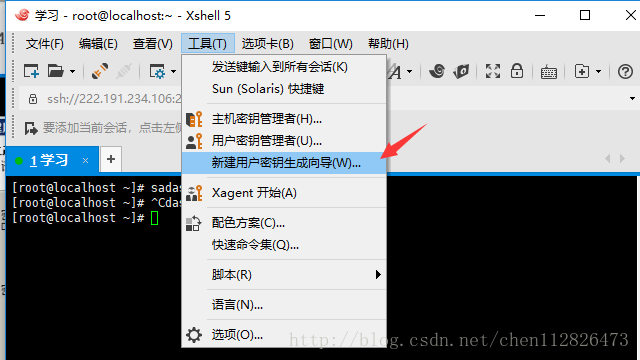
- 在 Xshell 中找到已生成的私钥文件(通常为
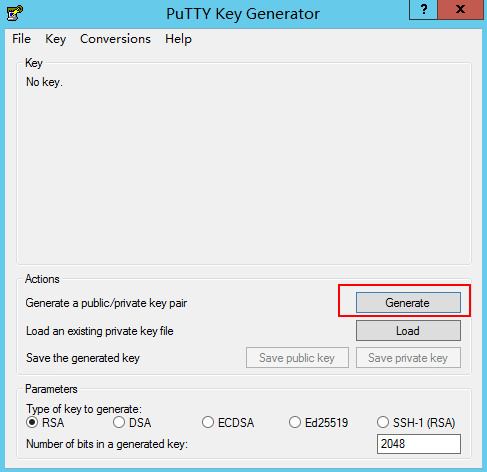
.pem或.key); - 打开 PuTTYgen 工具,点击“Load”,选择 “All Files (.)” 格式,导入 Xshell 的私钥;
- 导入成功后,点击“Save private key”,选择
.ppk格式保存; - 将生成的
.ppk文件加载到 PuTTY 中,即可使用原有公钥进行服务器登录,无需重新生成新的密钥对。
在导入过程中,如果 Xshell 密钥设置了密码,需要在 PuTTYgen 中输入原始密码,以确保转换后的密钥同样受保护。此外,PuTTYgen 还支持修改密钥密码和生成新的公钥文件,方便在服务器端更新或替换公钥,保持安全性。
三、从 PuTTY 导出密钥并在 Xshell 中使用
逆向转换实现全平台统一
如果在 PuTTY 中生成了 .ppk 私钥,但希望在 Xshell 中使用,则需要将 .ppk 转换为 OpenSSH 格式。PuTTYgen 同样可以完成此操作,步骤如下:
- 打开 PuTTYgen,点击“Load”,选择
.ppk文件导入; - 导入成功后,点击“Conversions → Export OpenSSH key”,选择合适路径保存;
- 在 Xshell 中打开“工具 → SSH 密钥管理器”,点击“导入”,选择刚导出的 OpenSSH 密钥;
- 完成导入后,Xshell 即可使用原 PuTTY 密钥进行登录,保持公钥一致性。
此方法适合跨平台使用场景,例如团队成员在不同客户端之间协作,或需要在桌面端 Xshell 与远程服务器 PuTTY 终端同时使用同一密钥。通过统一密钥管理,可以减少重复生成和分发密钥的安全风险,同时保证运维效率。
四、密钥互通的安全注意事项
密码保护与权限管理不可忽视
在进行 Xshell 与 PuTTY 密钥互通操作时,安全性是核心关注点。应遵循以下原则:
- 密码保护:无论是 OpenSSH 私钥还是
.ppk文件,都应设置复杂密码,防止私钥泄露; - 权限管理:私钥文件应仅限当前用户访问,避免被其他账户或程序读取;
- 密钥备份:在转换过程中备份原始密钥,以防操作错误导致无法登录;
- 定期更新:定期替换密钥对,提高服务器访问安全性,同时确保所有客户端更新密钥后能够顺利登录。
另外,切勿通过不安全渠道共享私钥文件,以避免被第三方窃取。通过合理管理密钥和统一转换方法,可以最大化利用 Xshell 与 PuTTY 的互通优势,同时保障账号安全。
五、常见问题及解决方案
登录失败、格式不兼容与密码错误排查
- PuTTY 提示无法识别私钥:确认是否使用 PuTTYgen 导出的
.ppk文件,非.ppk文件无法直接加载。 - Xshell 导入 OpenSSH 密钥失败:检查文件是否为正确的 PEM 格式,确保没有换行或内容缺失。
- 登录提示密码错误:如果在转换时修改了私钥密码,需在客户端输入最新密码,确保与服务器公钥匹配。
通过以上排查,绝大多数互通问题都可以解决,避免重复生成密钥和登录失败。
结语:统一管理密钥,提升远程运维效率
总体来看,Xshell 与 PuTTY 密钥互通的关键在于理解密钥格式差异、合理使用 PuTTYgen 转换工具、严格遵循安全管理原则。掌握这些方法后,用户可以在不同 SSH 客户端间无缝使用同一对密钥,简化服务器访问流程,同时保证远程登录的安全性与稳定性。对于企业运维团队,统一密钥管理策略也是提升工作效率和安全性的必备措施。
问题一:PuTTY 无法识别 Xshell 导出的密钥
这通常是因为 Xshell 使用的是 OpenSSH 格式,而 PuTTY 需要 .ppk 格式。解决方法是使用 PuTTY 自带的 PuTTYgen 工具,将 Xshell 的私钥导入并保存为 .ppk 文件后再加载到 PuTTY,即可实现互通登录。
问题二:Xshell 导入 PuTTY .ppk 密钥失败
PuTTY 生成的 .ppk 文件需先转换为 OpenSSH 格式才能在 Xshell 中使用。可通过 PuTTYgen 打开 .ppk 文件,选择“Conversions → Export OpenSSH Key”,导出后再在 Xshell 的密钥管理器中导入,确保格式兼容。
问题三:密钥互通后登录提示密码或认证错误
如果在转换或导入过程中修改了密钥密码,登录时需输入最新密码,否则会提示认证失败。同时要确认服务器端已正确配置公钥,且客户端加载的私钥与服务器公钥匹配,否则无法完成 SSH 连接。