
一、问题概述:为什么要优化终端主题与字体
(一)视觉舒适度与阅读体验
Xshell 作为常用的 SSH 客户端,终端主题和字体直接影响用户的阅读体验。默认主题可能背景过亮或文字颜色不清晰,长时间使用容易造成视觉疲劳。通过优化主题和字体,可提高终端可读性,降低眼睛疲劳。
(二)区分信息类型与命令提示
不同颜色可用于区分命令输出、错误信息、提示信息等。在默认主题下,某些信息可能难以区分。优化主题颜色方案和字体样式,可帮助用户快速识别终端信息,提高操作效率。
(三)适应多显示环境
用户在不同屏幕分辨率或多显示器环境下使用 Xshell,默认字体大小可能不适合高清屏或大屏幕。通过调整字体类型、大小和终端缩放,可确保文字清晰、排版合理,提升整体使用体验。
二、终端主题设置与优化
(一)选择合适的主题
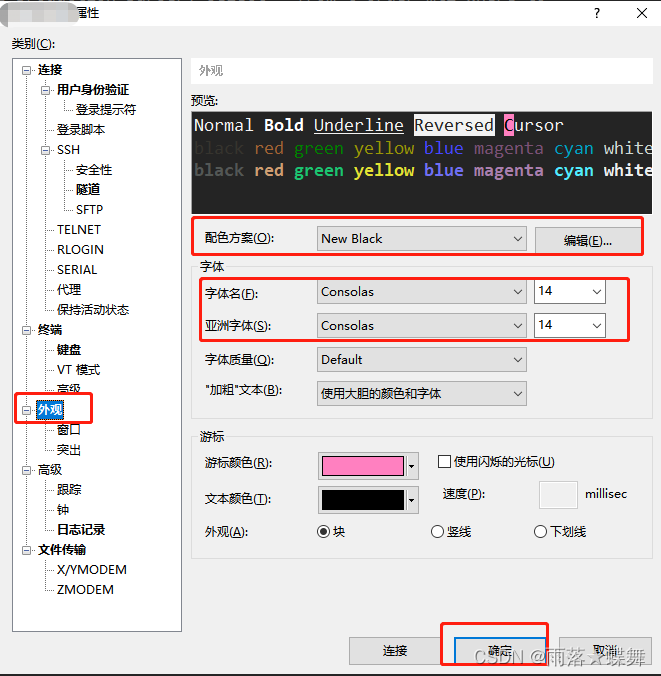
Xshell 提供多种预设主题,如黑色背景、白色背景或 Solarized 主题。选择适合自己工作环境的主题,可减轻视觉压力。黑色背景适合夜间使用,白色或浅色背景适合白天环境,保持舒适的视觉体验。
(二)自定义颜色方案
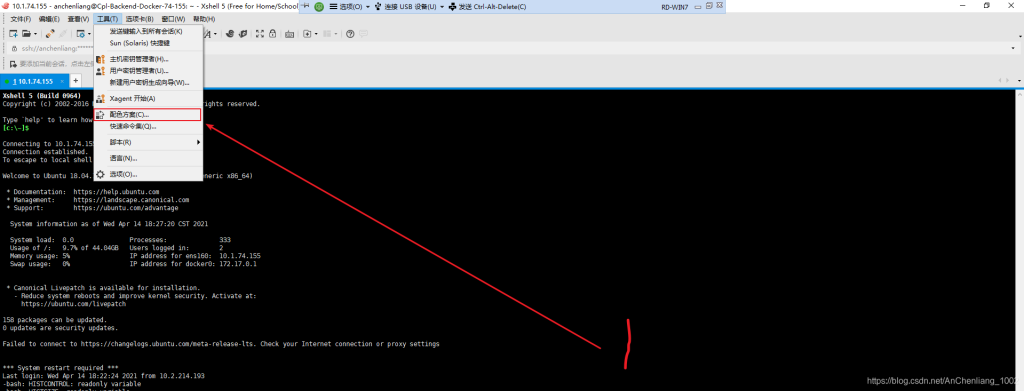
可在“工具 > 属性 > 外观”中自定义终端颜色,设置不同类型信息颜色,例如命令输出为绿色,错误信息为红色,提示信息为黄色。通过色彩区分,可快速定位问题,提高操作效率。
(三)保存和导出主题
完成主题优化后,可将设置保存为自定义模板,方便在不同工作站或多台设备间同步使用。Xshell 支持导出主题配置文件,确保优化设置长期可用,减少重复配置工作。
三、字体设置与视觉优化
(一)选择清晰易读的字体
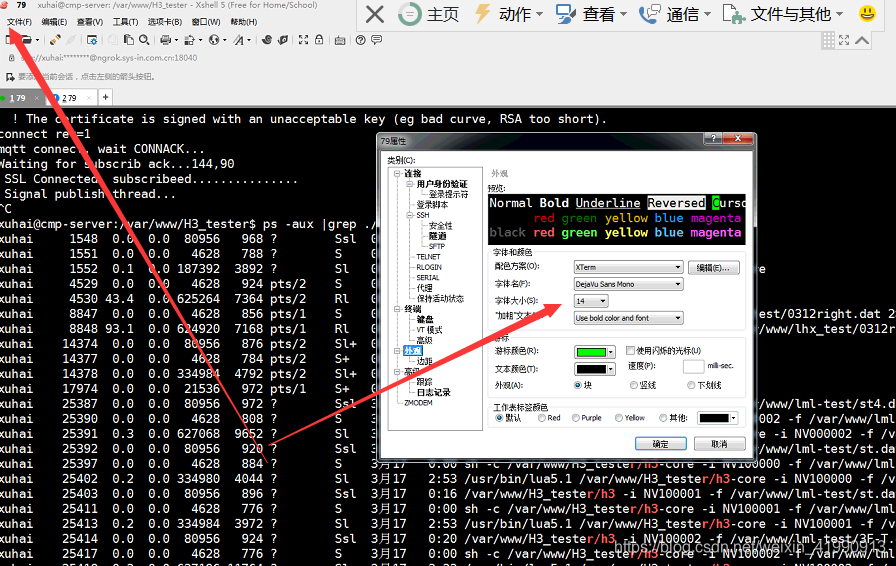
在终端中使用等宽字体(如 Consolas、Courier New 或 Source Code Pro)可确保文字对齐和排版整齐。选择清晰的字体能减少视觉疲劳,尤其在长时间查看终端输出或执行大量命令时效果明显。
(二)调整字体大小与行间距
根据显示器分辨率调整字体大小,既保证可读性,又节省终端屏幕空间。适当增加行间距,防止文字过于密集,提升阅读舒适度,尤其适合高分辨率显示器或多行输出内容较多的场景。
(三)启用粗体和高对比度模式
部分 Xshell 版本支持字体加粗和高对比度显示模式,可强化命令和重要信息的可见性。结合主题色彩优化,使用粗体显示关键内容,可有效提升操作效率和信息辨识度。
四、终端布局与窗口优化
(一)调整终端分屏与标签布局
Xshell 支持多标签、多窗口分屏操作。根据工作需要合理划分分屏和标签,可同时管理多个会话,避免频繁切换窗口,提高多任务操作效率。
(二)设置滚动条和缓冲区
适当调整滚动缓冲区大小,确保长输出命令不会丢失,同时开启滚动条或滚动锁定功能,方便回溯查看历史信息,提高操作便利性。
(三)自定义快捷键与主题切换
通过快捷键快速切换主题和字体,可在不同环境下快速调整终端显示效果。为常用操作设置快捷键,提升操作效率,使优化设置更加灵活实用。
五、配合系统与显示器优化
(一)显示器亮度与对比度调整
终端优化不仅在于主题和字体,还涉及显示器亮度、对比度和色彩设置。根据环境光线调节显示器参数,可减少眼睛疲劳,保证终端显示清晰。
(二)多显示器与高分屏适配
在高分辨率或多显示器环境下,字体可能过小或过大。通过 DPI 调整、字体缩放或终端缩放功能,可保证文字清晰、排版合理,适应不同显示环境。
(三)操作系统主题协调
终端主题应与操作系统主题协调,例如夜间模式下使用深色主题,白天使用浅色主题。协调系统与终端的颜色和亮度,可提升视觉一致性,减轻视觉疲劳。
六、长期维护与个性化策略
(一)定期评估终端设置
随着显示器、操作系统或工作环境变化,应定期评估终端主题和字体设置,确保显示效果和可读性保持最佳状态。
(二)备份配置与共享
将主题和字体设置导出备份,可在不同设备上快速应用。对于团队协作,可共享统一配置,确保多用户操作环境一致,提高协作效率。
(三)持续优化操作体验
结合终端主题、字体、布局和快捷键设置,持续优化操作体验。通过不断调整和测试,找到最适合个人使用习惯和工作环境的配置方案,提升 Xshell 使用效率。
七、总结:从主题到字体全方位提升终端体验
Xshell 终端主题与字体优化,核心在于 视觉舒适度、信息区分与操作效率。通过合理选择主题、自定义颜色、优化字体类型与大小、调整布局及显示器参数,并结合快捷键和多设备同步,可全面提升终端使用体验,减少视觉疲劳,提高操作效率,实现长期高效工作。
终端字体过小或不清晰,如何优化?
终端字体过小或不清晰通常影响阅读体验。可在 Xshell 设置中调整字体类型和大小,选择清晰的等宽字体(如 Consolas、Courier New),并根据显示器分辨率适当调整行间距,保证文字整齐、可读性高。
主题颜色不适合环境或区分信息困难,怎么办?
默认主题可能背景过亮或信息区分不明显。可通过自定义终端颜色方案,将命令输出、错误信息、提示信息设置不同颜色,或选择预设主题(如深色或 Solarized),提升信息辨识度与视觉舒适度。
多显示器或高分屏下终端显示异常,如何调整?
高分辨率显示器或多显示器环境可能导致字体过小或布局不合理。通过 Xshell DPI 调整、终端缩放或操作系统缩放设置,结合字体和行间距优化,可确保文字清晰、布局合理,提升多屏使用体验。